


- Registrado
- 27 Abr 2026
- Mensajes
- 8
- Tema Autor
- #1
Buenas a todos, estoy en nivel 0 de ia, aunque llevo un par de años con ella no la uso para casi nada, porque mi dia a dia no la necesito.
Os cuento que ayer me pico la curiosidad para crear una pagina web que hiciera lo siguiente:
os pongo en contexto:
Hay una web que es https://prnt.sc/ donde si tu le escribes dos letras y seguidamente 4 digitos aleatorios, ves imagenes de la gente que ha sibido sus screenshoots a esa web.
ejemplo:
https://prnt.sc/aq1334
Entonces me pico la curiosidad, y me dije si podria crear un prompt donde me creara una web html (no python para facilitar la interfaz) donde se conectara directamente a la web y me mostrara las5 imagenes, donde yo le diera dos letras aleatorias y 4 digitos.
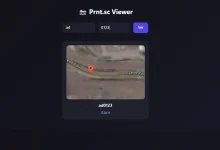
Os he puesto unas capturas, pero no consigo que funcione, entonces me preguntaba si los expertos me podeis decor donde fallo. Os pongo tambien el codigo:
Os cuento que ayer me pico la curiosidad para crear una pagina web que hiciera lo siguiente:
os pongo en contexto:
Hay una web que es https://prnt.sc/ donde si tu le escribes dos letras y seguidamente 4 digitos aleatorios, ves imagenes de la gente que ha sibido sus screenshoots a esa web.
ejemplo:
https://prnt.sc/aq1334
Entonces me pico la curiosidad, y me dije si podria crear un prompt donde me creara una web html (no python para facilitar la interfaz) donde se conectara directamente a la web y me mostrara las5 imagenes, donde yo le diera dos letras aleatorias y 4 digitos.
Os he puesto unas capturas, pero no consigo que funcione, entonces me preguntaba si los expertos me podeis decor donde fallo. Os pongo tambien el codigo:
HTML:
<!DOCTYPE html>
<html lang="es">
<head>
    <meta charset="UTF-8">
    <title>Prnt.sc Image Downloader</title>
    <style>
        body {
            font-family: Arial;
            text-align: center;
            background-color: #f4f4f4;
        }
        #images-container {
            display: flex;
            flex-wrap: wrap;
            justify-content: center;
            gap: 10px;
        }
        img {
            max-width: 300px;
            max-height: 300px;
            border: 2px solid #333;
            object-fit: contain;
        }
        .input-group {
            margin-bottom: 20px;
        }
        #error-message {
            color: red;
            margin-top: 10px;
        }
    </style>
</head>
<body>
    <div class="input-group">
        <input type="text" id="letters" placeholder="Dos letras" maxlength="2">
        <input type="number" id="start-number" placeholder="Número inicial" min="1000">
        <button onclick="downloadImages()">Buscar Imágenes</button>
    </div>

    <div id="error-message"></div>
    <div id="images-container"></div>

    <script>
        async function getImageUrl(url) {
            try {
                // Intentar obtener la imagen directamente
                const response = await fetch(`https://cors-anywhere.herokuapp.com/${url}`, {
                    headers: {
                        'User-Agent': 'Mozilla/5.0 (Windows NT 10.0; Win64; x64) AppleWebKit/537.36 (KHTML, like Gecko) Chrome/91.0.4472.124 Safari/537.36'
                    }
                });

                const html = await response.text();

                // Patrones de búsqueda de imagen más específicos
                const imagePatterns = [
                    /https:\/\/image\.prntscr\.com\/image\/[^"'\s]+/,
                    /https:\/\/i\.imgur\.com\/[a-zA-Z0-9]+\.(jpg|png|gif)/,
                    /image\.prntscr\.com\/[^"'\s]+/,
                    /src="(https:\/\/[^"]+\.(jpg|png|gif))"/,
                    /https:\/\/[^"'\s]+\.(jpg|png|gif)/
                ];

                for (const pattern of imagePatterns) {
                    const imageMatch = html.match(pattern);
                    if (imageMatch) {
                        let finalUrl = imageMatch[1] || imageMatch[0];

                        // Normalizar URL si es necesario
                        if (!finalUrl.startsWith('http')) {
                            finalUrl = `https://${finalUrl}`;
                        }

                        return finalUrl;
                    }
                }
            } catch (error) {
                console.error('Error al obtener imagen:', error);
            }

            return null;
        }

        async function downloadImages() {
            const letters = document.getElementById('letters').value.toLowerCase();
            const startNumber = parseInt(document.getElementById('start-number').value);
            const container = document.getElementById('images-container');
            const errorMessage = document.getElementById('error-message');

            container.innerHTML = '';
            errorMessage.textContent = '';

            if (!letters || letters.length !== 2) {
                errorMessage.textContent = 'Por favor, introduce dos letras válidas';
                return;
            }

            for (let i = 0; i < 5; i++) {
                const currentNumber = startNumber + i;
                const url = `https://prnt.sc/${letters}${currentNumber}`;

                try {
                    const imageUrl = await getImageUrl(url);

                    if (imageUrl) {
                        const img = document.createElement('img');
                        img.src = imageUrl;
                        img.alt = `Imagen ${letters}${currentNumber}`;
                        img.onerror = () => {
                            console.log(`No se pudo cargar la imagen: ${imageUrl}`);
                            img.style.display = 'none';
                        };
                        container.appendChild(img);
                    }
                } catch (error) {
                    console.error(`Error procesando ${url}:`, error);
                }
            }

            if (container.children.length === 0) {
                errorMessage.textContent = 'No se encontraron imágenes. Prueba con otros parámetros.';
            }
        }
    </script>
</body>
</html>





 Debe funcionar en un archivo HTML standalone (sin servidor backend)


